

多视图
在同一个项目中创建多个独立看板,按分析场景创建不同视图。每个视图都会保存自己的图表配置,一键切换分析视角。
📊 前端图表更新
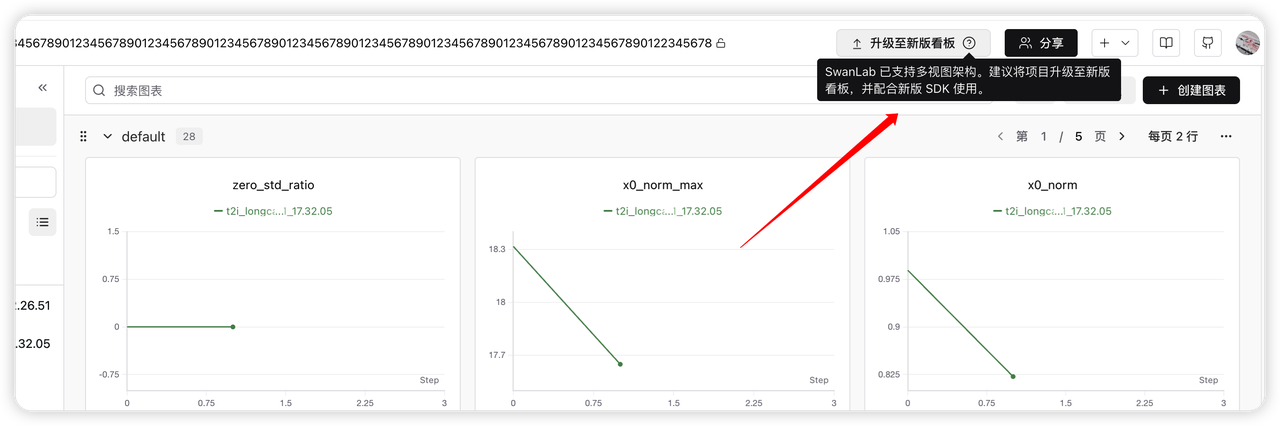
打开需要升级的项目(Project),点击右上角的 「升级至新版看板」 按钮,即可完成多视图看板升级。需要注意:
- 通过 WebUI 新建的项目,需要 手动升级为新版多视图看板
- 使用 SDK ≥ 0.10.0 创建的新项目,将自动使用多视图看板,无需手动升级
⚠️ 注意事项
- 项目升级为新版看板后,需要使用 SwanLab SDK ≥ 0.10.0,请务必确认训练环境中的 SDK 已更新至最新版本
- 未升级的旧版界面将于 2026 年 11 月 15 日 后停止维护,届时需切换至 SwanLab 新版图表完成训练任务
升级完成后,建议按照下列事项进行检查:
- 重新检查视图排布:原有功能会保留,但视图排布将恢复为默认值,请按实际使用需要重新调整
- 手动配置自定义视图:新建自定义视图时,系统不会自动添加图表,请自行选择并配置需要关注的指标图表
多视图功能介绍
多视图支持在同一个项目中创建多个独立看板。每个视图可单独保存筛选条件、分组方式和图表布局,调整当前视图不会影响其他视图。
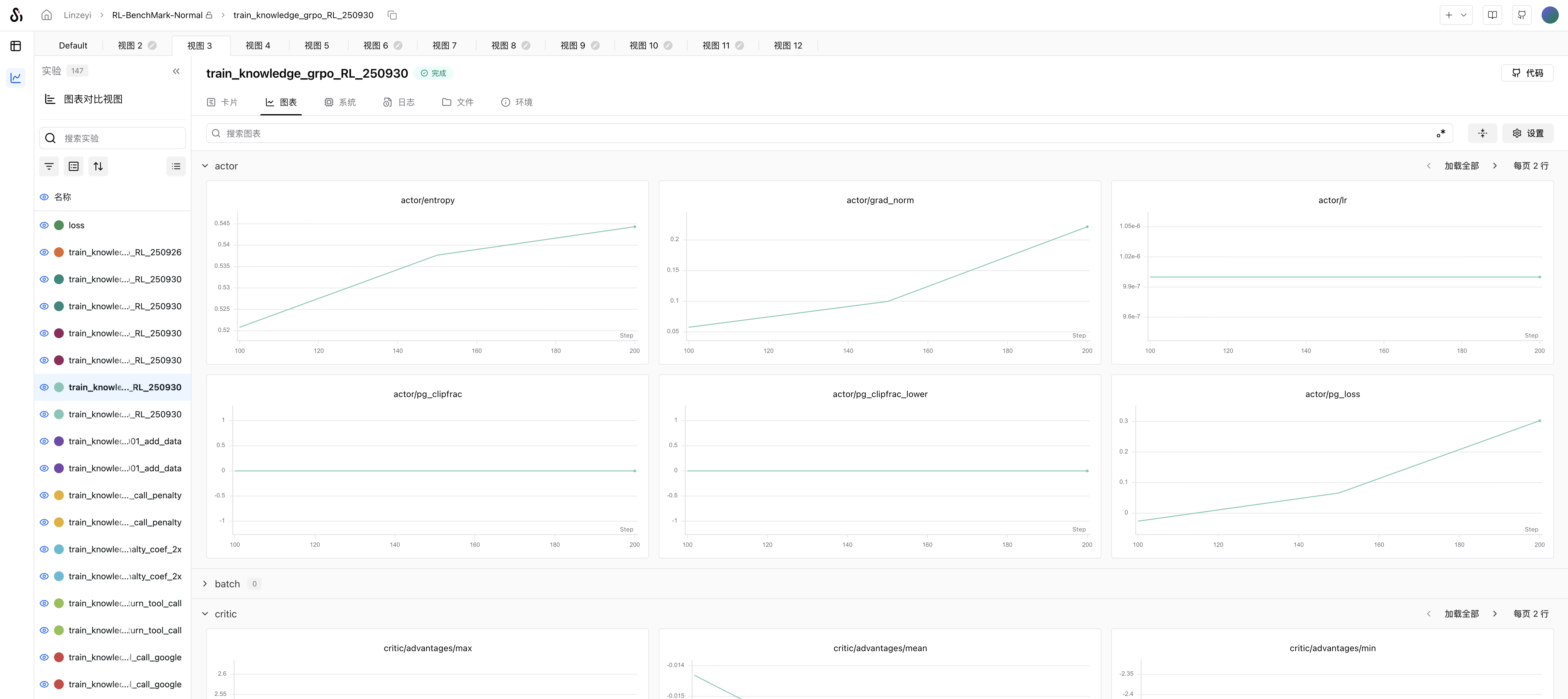
多视图能帮你:
- 满足不同分析需求:可分别创建实验监控、模型对比、结果复现等视图
- 快速切换分析场景:无需反复调整配置,切换视图即可查看对应内容
- 视图配置互不影响:调整当前视图不会改变其他视图已保存的内容
- 提升团队协作效率:减少多人调整看板时产生的冲突,保持分析环境稳定
默认视图与自定义视图
创建视图时,可以根据需要选择两种类型:
- 默认视图:自动渲染所有记录到的指标图表。适合快速验证、全面查看数据的阶段
- 自定义视图:从空白画布开始,由你 手动挑选 并配置关心的指标图表。适合指标较多,或需要聚焦核心数据对比的调参阶段
个人视图与公共视图
视图支持两种可见范围,可根据个人使用或团队协作需求,将已创建的视图灵活设置为个人视图或公共视图:
- 个人视图:只有你自己可见,可按个人习惯自由整理
- 公共视图:项目内所有协作者可见,适合作为团队统一的协作看板
管理视图
单个项目支持创建多个视图,可灵活组织与对比实验数据,满足不同场景下的查看需求。同时支持调整视图顺序、编辑名称、置顶和复制等操作,让视图管理更加便捷。
- 调整顺序:拖拽排序,把常用的视图放在顺手的位置
- 编辑名称:随时重命名,让视图用途一目了然
- 置顶视图:将最重要的视图固定在最前
- 复制视图:基于已有视图快速创建一个副本,在其基础上微调
图表布局同步
在同一视图内,「多实验对比图表」与 「单实验图表」 的布局状态保持一致,对图表和分组的任何调整都会在两者之间同步,让不同维度下的查看体验保持一致。